レストランのメニュー作成
レイアウトを選び、料理名・価格・写真を変更して完成したメニューを書き出せます。
メニュー内容 →ポスターをコミュニティへ共有し、いいねを集め、ランキングでクレジットを獲得しましょう。
ランキングを見る
お持ちの画像をアップロードするか、当サイトで生成したポスターを選び、AIで文字・価格・日付を修正できます。レイヤーやレイアウトの手動調整は無料。保存後はPNG、JPG、WebPで書き出せます。
手動編集、保存、コピーは無料。AI操作は見積もりを確認してから開始します。
レイアウトを選び、料理名・価格・写真を変更して完成したメニューを書き出せます。
メニュー内容 →PNG・JPG・WebPをマイ作品に読み込みます。手動編集と保存は無料です。画像内の文字は自動で分離されません。
自分の画像を読み込む →別の非公開作品を作って、文字やバリエーションを試せます。元の作品は残ります。
コピーする作品を選ぶ →追加した文字は直接編集できます。QRコードのリンク先を保ち、納品前に読み取りを確認してください。
作品を選ぶ →画像内の文字や物体は既存のAIエディターで変更できます。無料の手動編集とは別料金です。見積もりを確認してください。
AI編集するポスターを選ぶ →PNG・JPG・WebPでダウンロードするか、用紙を選んで1ページのRGB PDFを作成できます。
画像のPDF変換を試す →元の作品を残し、1:1、16:9、9:16の作品を作成します。画像全体のAI調整は1件2クレジットです。
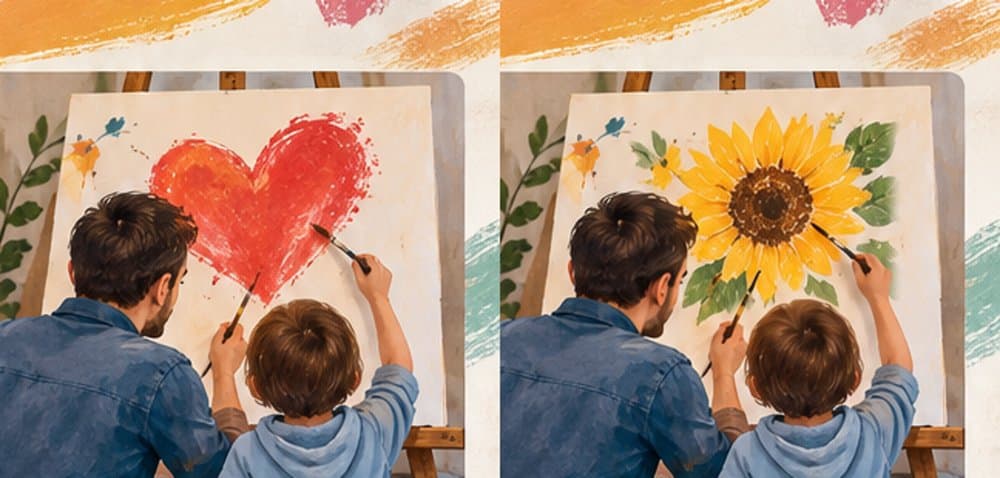
レイアウト調整を見る →AI編集テストで撮影した実際のビフォー・アフターです。デザインのトーンや質感を保ちながら、誤字修正や要素置換を行えます。
ログイン後、「マイ作品」でご自身の画像をアップロードするか、「編集」ボタンがある保存済みの1K/2Kポスターを選べます。当サイトで生成した4K作品はダウンロードのみ対応しています。以下は実際のAI編集前後の比較です。編集後は仕上がりをご確認ください。
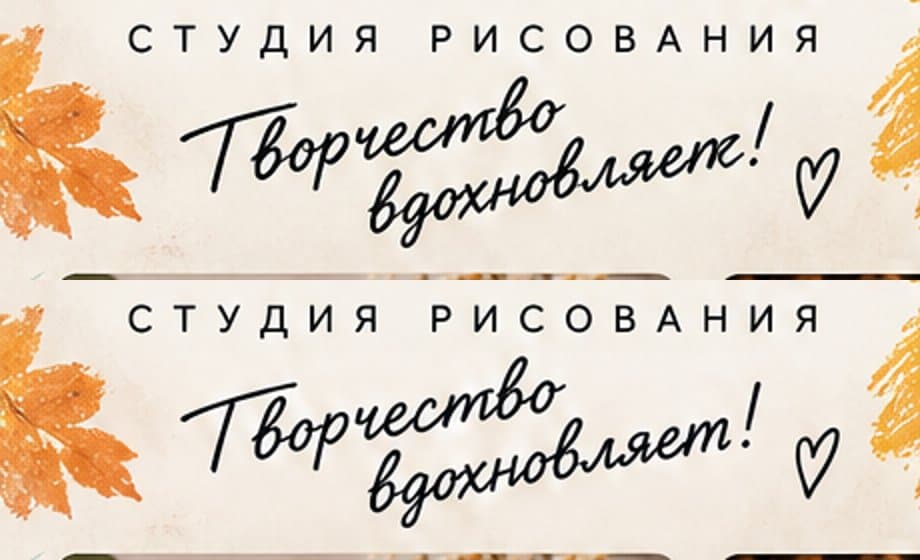
画像内の文字を選び、新しい文言・価格・日付を入力します。修正範囲を確認し、編集後の文字やデザインをチェックしてください。
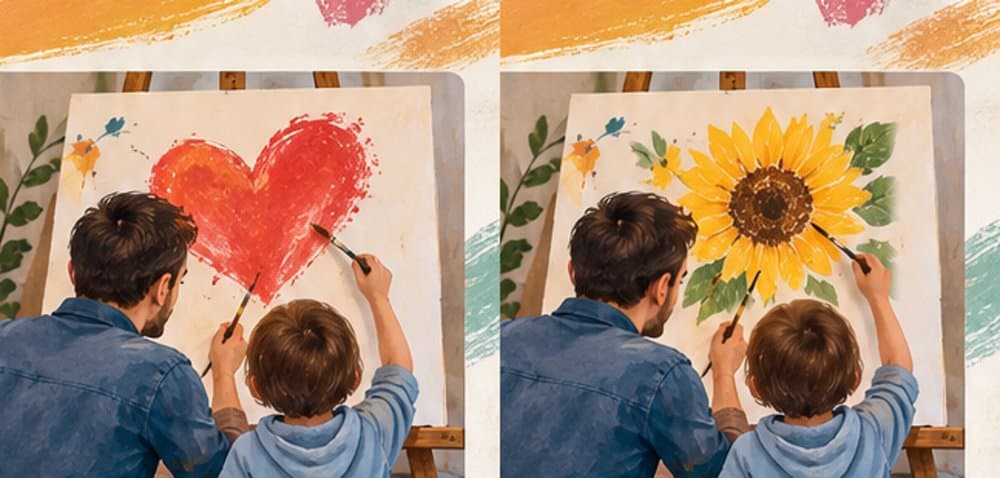
変更したい要素を選択して新しい内容を指示。光影や背景構図に自然に馴染む部分再描画を行います。
01
ログイン後、「マイ作品」でお持ちの画像をアップロードできます。トップページでアイデアとスタイルを指定してポスターを生成することもできます。
02
「マイ作品」でアップロードした画像、または「編集」ボタンがあるポスターを選び、「編集」をクリックします。再生成は不要です。
03
無料の手動レイアウト調整や、AIを使った部分的な文字修正・物体置換を行います。
04
高解像度のPNG、JPG、WebP形式でダウンロードし、告知やSNS、印刷に活用します。