Créateur de menus de restaurant
Choisissez une mise en page, modifiez plats, prix et photos, puis exportez le menu final.
Contenu →Partagez votre affiche avec la communauté. Gagnez des J’aime, montez au classement et recevez des crédits.
Voir le classement
Importez une image existante ou choisissez une affiche générée sur Poster pour modifier les textes, les prix et les dates avec l’IA. Ajustez gratuitement les calques et la mise en page, puis exportez votre création. Les retouches IA utilisent des crédits ; leur prix apparaît avant confirmation.
Modification manuelle, enregistrement et copies gratuits. Confirmez le devis avant une action IA.
Choisissez une mise en page, modifiez plats, prix et photos, puis exportez le menu final.
Contenu →Importez un PNG, JPG ou WebP dans Mes créations. La modification manuelle et l’enregistrement sont gratuits ; le texte de l’image n’est pas séparé automatiquement.
Importer mon image →Créez un autre visuel privé pour essayer des textes et des versions. Conservez l’original.
Choisir un visuel à copier →Modifiez directement le texte que vous ajoutez. Conservez la destination du QR code et vérifiez sa lecture.
Choisir une création →Utilisez l’éditeur IA existant pour les mots ou objets dans une image. Vérifiez le devis ; l’IA est distincte de la modification manuelle gratuite.
Choisir une affiche à modifier →Téléchargez en PNG, JPG ou WebP, ou choisissez le papier pour un PDF RVB d’une page.
Essayer image en PDF →Conservez l’original et créez un visuel 1:1, 16:9 ou 9:16. L’IA sur l’image entière coûte 2 crédits par résultat.
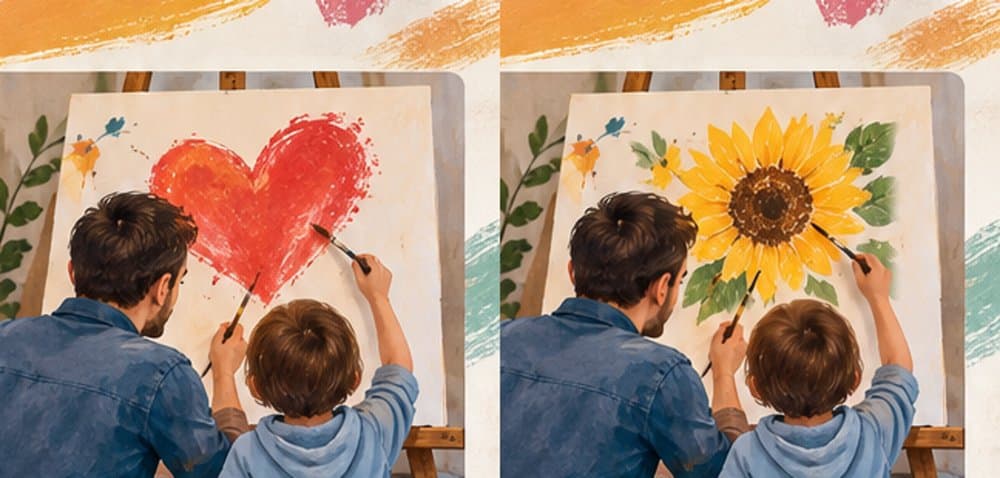
Découvrir les formats →Captures avant et après des tests de modification IA : corriger des mots, actualiser le texte et remplacer des objets en conservant le style.
Connectez-vous à Mes créations pour importer votre propre image ou choisir une affiche enregistrée en 1K/2K avec le bouton Modifier. Les affiches 4K générées ici peuvent uniquement être téléchargées. Les exemples montrent de vraies modifications IA ; vérifiez le résultat.
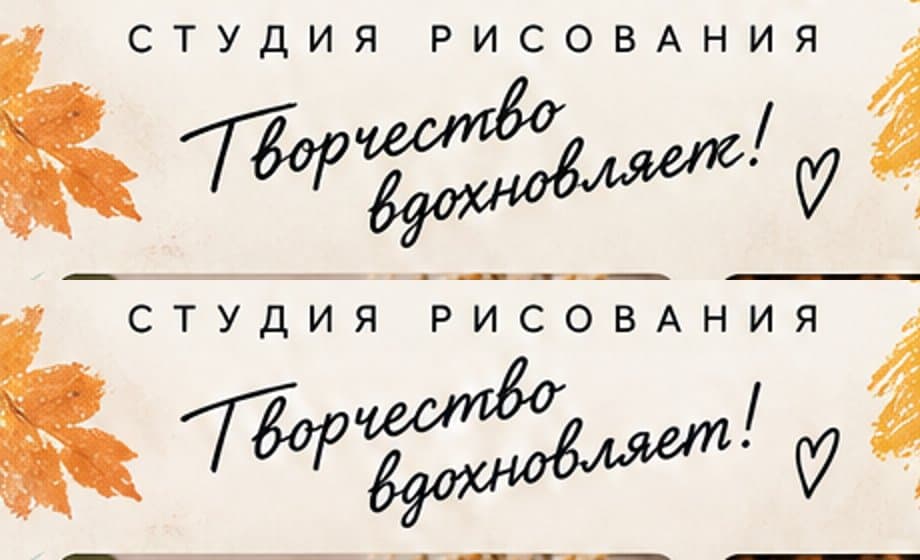
Sélectionnez le texte de l’image et saisissez les nouveaux mots, prix ou dates. Vérifiez la zone sélectionnée, puis contrôlez le texte et le design après la modification.
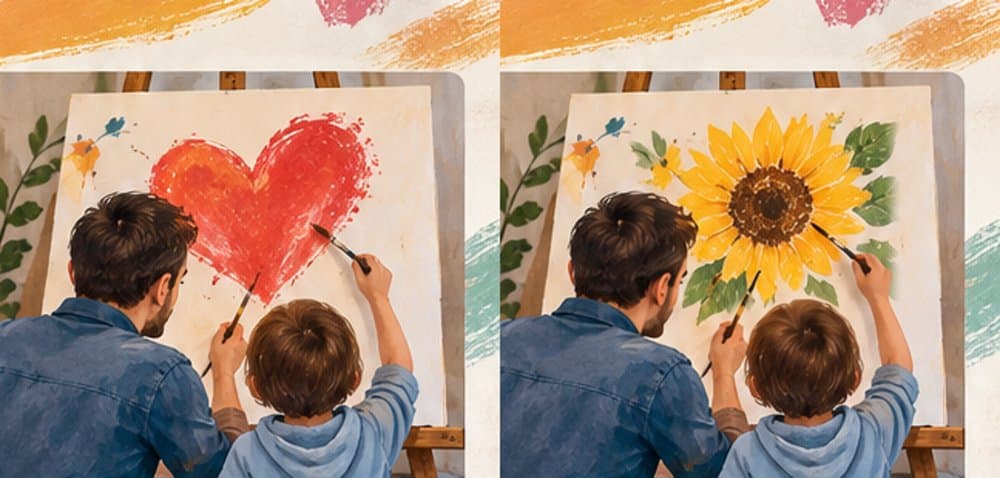
Choisissez un élément et décrivez son remplacement pour modifier un produit, une icône ou une décoration dans la scène.
01
Connectez-vous à Mes créations pour importer une image existante, ou décrivez votre idée et choisissez un style sur l’accueil pour générer une affiche.
02
Dans Mes créations, choisissez votre image importée ou une affiche avec le bouton Modifier, puis cliquez sur ce bouton pour ouvrir l’éditeur sans générer à nouveau le design.
03
Ajustez gratuitement la mise en page. Pour une retouche IA, sélectionnez le texte ou l’objet, décrivez le changement et vérifiez le prix et la zone avant de confirmer.
04
Enregistrez et téléchargez en PNG, JPG ou WebP pour vos publications, promotions ou impressions.
Importez une image existante ou choisissez une affiche enregistrée dans Mes créations. Ouvrez Modifier pour changer les textes, les prix et les dates avec l’IA. Le prix est affiché avant confirmation.
Choisir mon afficheDécouvrez les exemples sur l’accueil et trouvez une idée pour votre prochaine affiche.
Voir la galerie